
Video2PPT Guide
视频转可编辑 PPT:把课程录像和讲座视频变成可修改课件
上传本地课程录像、讲座视频或会议录屏,Video2PPT 会自动提取视频中的幻灯片,并生成可修改文字、图表和图标的 PowerPoint,适合备课、学习笔记和培训资料整理。
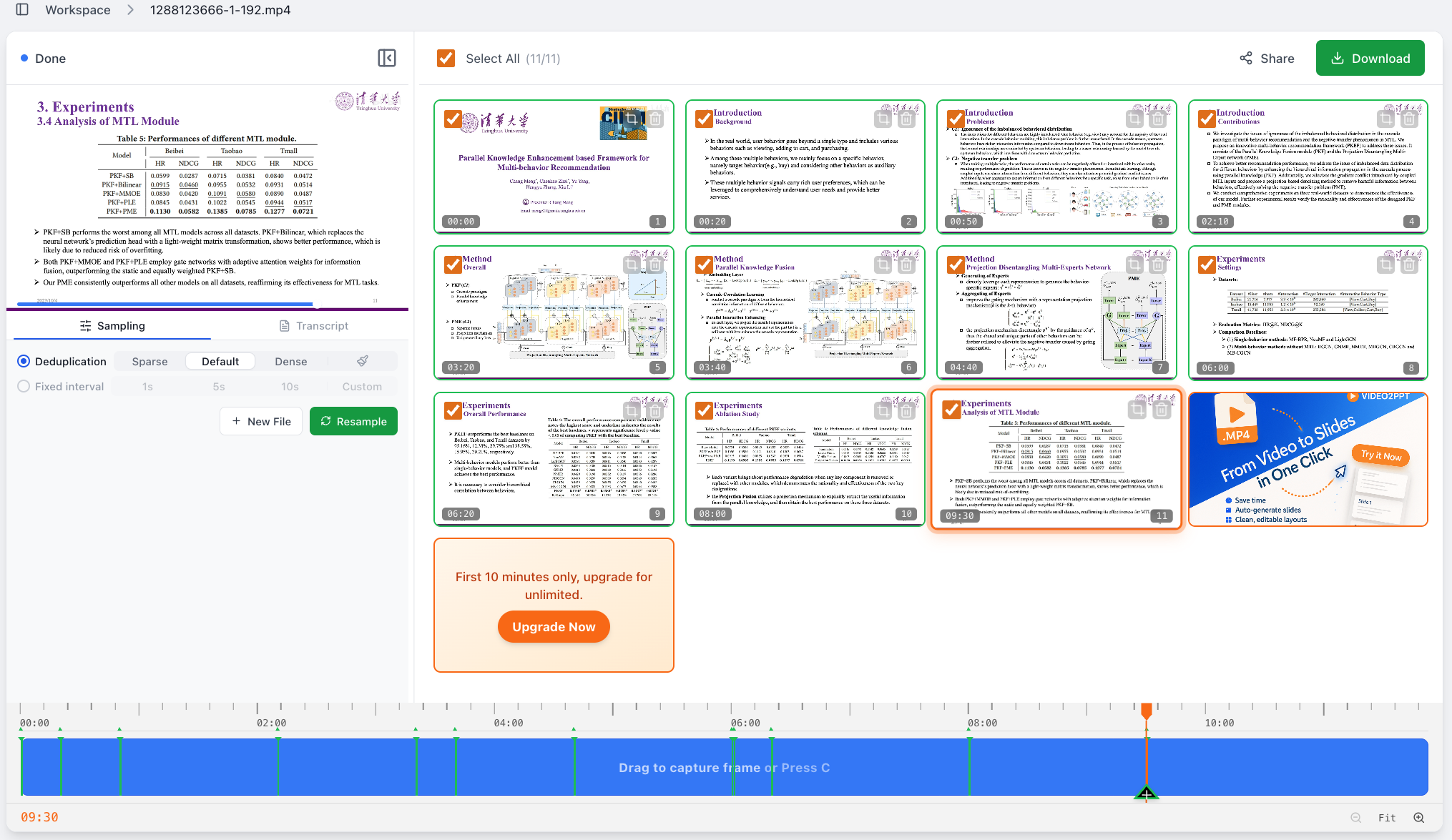
如果你想把课程录像、学术讲座、会议录屏或企业培训视频转换为可编辑 PPT,真正费时的不是下载视频,而是从视频里找到每一页幻灯片、去掉重复页面、裁剪干净画面,再把截图重新整理成可以修改的 PowerPoint。Video2PPT 的核心价值是把这条链路自动化:上传本地 MP4、WebM、MOV 或 AVI 视频后,先识别视频中的翻页画面并生成 slide cards,再通过 Editable PowerPoint 将截图中的文字、图表、图标和布局元素尽量还原为可编辑对象。
这篇教程面向正在搜索“视频转换为可编辑 PPT”“视频转可编辑PPT”“MP4转可编辑PPT”“本地视频转PowerPoint”的用户。你会看到完整流程:上传本地视频、提取幻灯片页面、检查和裁剪 slide cards、选择 Editable PowerPoint,并在 Basic Mode 和 Pro Mode 之间做正确选择。
**快速结论:**如果目标是二次备课、翻译课件、改文字、调整图表或把讲座内容整理成自己的 PowerPoint,优先使用 Editable PowerPoint。Basic Mode 更适合保留原背景并恢复文字;Pro Mode 更适合把图片、表格、图标和形状拆成可编辑元素。截图型导出只适合临时复习或归档,不应成为这篇教程的主目标。
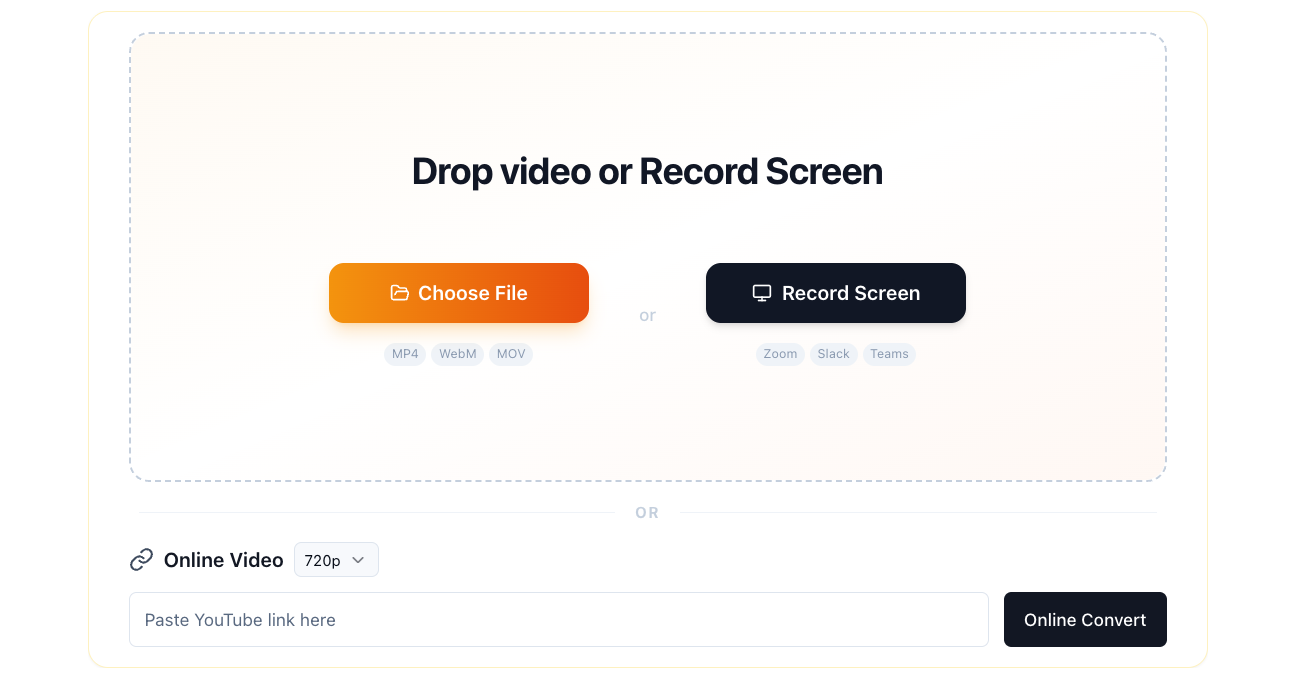
Image 1:在入口页点击 Choose File,选择本地视频。页面也提供 Record Screen 和 YouTube 链接转换入口。
什么是视频转换为可编辑 PPT?
普通“视频转PPT”通常只是把视频中的画面截图放进 PPT 文件里。这样得到的文件可以翻页,但每一页本质上仍然是一张图片:文字不能改,图表不能调整,图标也不能单独移动。
Video2PPT 的可编辑 PPT 流程分成两步:
- 从视频中识别和提取真正有用的幻灯片画面。
- 使用 AI 将这些画面还原为可编辑 PowerPoint 元素。
这意味着你不仅能得到一份 PPTX 文件,还能在 PowerPoint 中修改文字、移动部分图片或图标、整理表格和布局。对于教师、学生、研究人员和企业培训团队来说,这比单纯截图更有价值。
哪些视频适合转换为可编辑 PPT?
最适合转换的源视频,是那些画面中已经出现过清晰幻灯片、屏幕共享、讲义页面或白板内容的视频。Video2PPT 不是把视频内容重新“创作”成新演示稿,而是从真实视频画面中提取并还原已有演示页面。
典型场景包括:
- 课程录像转可编辑 PPT:把在线课、录播课、公开课中的讲义页面整理成可修改课件。
- 讲座视频转 PowerPoint:从学术报告、会议演讲、行业分享中提取关键幻灯片。
- 会议录屏转可编辑 PPT:把 Zoom、Teams、Google Meet、腾讯会议录屏中的屏幕共享内容保存并整理。
- 企业培训视频转 PPT:把内部培训、产品培训、销售培训视频变成可复用材料。
- MP4 转可编辑 PPT:将本地 MP4 文件中的演示画面提取并还原成 PowerPoint。
如果视频主要是人物访谈、实拍镜头、连续动画或没有稳定页面,Video2PPT 仍然可以提取关键帧,但可编辑还原效果会明显受限。这类素材更适合做截图笔记,而不是作为可编辑 PPT 的主要来源。
本地视频、在线视频和录屏怎么选?
Video2PPT 支持三类输入:本地视频上传、在线 YouTube 链接转换,以及实时屏幕录制。本文聚焦本地视频,因为这是把 MP4、WebM、MOV 或 AVI 转换为可编辑 PPT 时最可控的路径。
本地视频上传适合已经下载好的课程录像、讲座视频或会议录屏。它的优势是你能先检查源文件质量,再决定是否上传和转换。在线视频转换适合公开视频链接,不需要先下载文件;录屏适合你正在观看在线会议、课程或直播回放,但没有原始视频文件的情况。
如果你的核心目标是“把本地 MP4 转成可编辑 PowerPoint”,优先使用本地上传。如果你的目标是“把 YouTube 讲座转成 PPT”,可以使用页面下方的 Online Video 输入框,或访问 YouTube to PPT 工作流。
第一步:上传 MP4、WebM、MOV 或 AVI 视频
打开 Video2PPT 后,在上传区域点击 Choose File。随后从本地文件夹里选择你想转换的视频文件。常见的 MP4、WebM、MOV、AVI 等格式都适合尝试;如果浏览器无法直接播放某个格式,建议先转为 MP4 再上传。
选择文件后,Video2PPT 会进入转换工作区并开始分析视频。你不需要提前知道视频里有多少页 PPT,系统会根据画面变化自动采样。
如果你只是想从 MP4 文件开始,也可以进入 MP4 to PPT 页面上传。
第二步:在工作区检查提取出的幻灯片
上传完成后,你会进入一个三段式工作区:
- 左侧是视频播放器,以及下方的 Sampling 和 Transcript 工具区。
- 右侧是已经提取成功的 slide cards,也就是每一张候选幻灯片卡片。
- 底部是时间滑轨,你可以在这里手动定位视频时间,并补充遗漏的画面帧。
Image 2:转换工作区由左侧播放器、右侧 slide cards 和底部时间滑轨组成。
左侧播放器可以折叠。如果你已经完成了主要采样,只想集中检查右侧卡片,可以把播放器收起,给 slide cards 留出更多横向空间。底部时间滑轨用于精细补帧:当你发现某一页没有被自动采到,或者想保留某个过渡画面,可以拖动到对应时间点后手动添加。
这个工作区的核心价值是让视频转换为可编辑 PPT 不再是黑盒:你可以先确认哪些页面会进入后续 AI 还原流程,删除重复项,裁剪无关区域,再开始转换。
第三步:用 Sampling 提取有效幻灯片页面
Sampling 是决定 Video2PPT 如何从视频中提取页面的核心设置。它有两种主要模式:Deduplication 和 Fixed interval。
Deduplication:自动识别翻页并去重
Deduplication 是默认推荐的模式。Video2PPT 会检测视频画面变化,自动生成 slide 画面,并对相似画面做智能去重。这个模式适合课程、会议、讲座、屏幕共享等以翻页为主的视频,也是大多数本地视频转可编辑 PPT 任务的首选。
Deduplication 下有三种采样密度:
- Sparse:去重要求更高,生成的卡片更少,适合视频中重复画面很多、只想保留核心页面的情况。
- Default:平衡模式,适合大多数课程录像和讲座视频。
- Dense:去重要求更低,生成的卡片更多,适合担心漏页、希望先多保留再人工删除的情况。
如果你选择 Dense,可能会看到更多相似或重复的画面。这不是错误,而是因为 Dense 更倾向于保留可能有用的变化。你可以在右侧逐张删除,也可以点击 Dense 旁边的刷子按钮,清空当前 slide cards,再从底部时间滑轨中手动添加需要的页面。
Fixed interval:按固定时间间隔截图
Fixed interval 会按照固定时间间隔直接截取画面,不对 slide card 做去重。默认可以选择 1 秒、5 秒、10 秒,也可以设置自定义间隔。
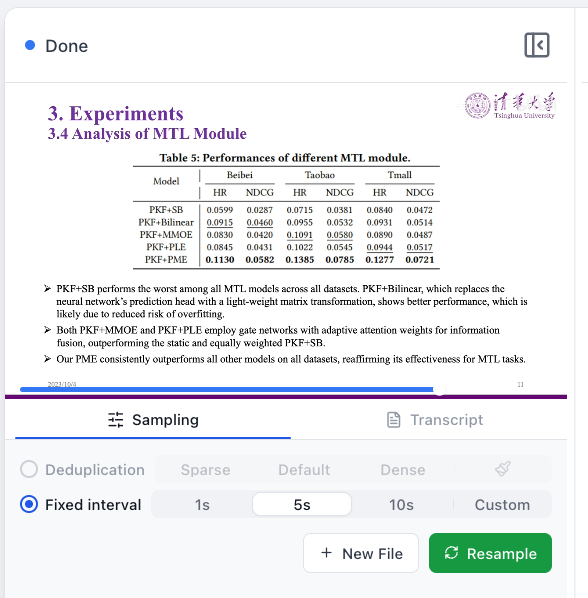
Image 3:Fixed interval 适合按时间截取视频画面,不会自动去重。
这个模式适合两类情况:一类是视频画面变化不明显,自动去重可能漏掉内容;另一类是你希望按固定节奏保留过程画面,例如软件演示、操作教程或实验记录。它的缺点也很明确:生成的卡片会更多,后续通常需要手动删除重复项,否则会增加可编辑 PPT 转换成本和检查时间。
第四步:可选使用 Transcript 保留讲解文本
Sampling 右侧的第二个 tab 是 Transcript,用于把视频中的语音转成文字。它可以生成带时间戳的转录文本,并支持说话人区分。完成后,你可以把字幕导出为 Word 文档,用作课程笔记、会议记录或讲座摘要。
Transcript 不是视频转换为可编辑 PPT 的必需步骤,但它能补充 slide 画面没有写出来的讲解内容。对于课程和讲座来说,幻灯片加转录文本往往比单独 PPT 更适合复习和备课。
需要注意的是,在线 Transcript 功能会把视频发送到第三方语音识别服务处理,例如 Google 相关服务。Video2PPT 不会存储你的视频,但如果你的素材包含敏感会议、内部培训或未公开课程,建议先确认团队的数据合规要求。
如果你购买 Lifetime 计划并使用桌面离线版本,可以把字幕提取放到本地完成。桌面版已集成 Speech to Text 模型,视频语音转录可以在你的电脑上离线处理,更适合隐私要求较高的素材。
第五步:删除、补帧和选择 Slide Cards
右侧的 slide cards 是最终可编辑 PPT 的基础。每一张卡片都对应视频中的一个时间点,左下角会显示时间戳,右下角会显示序号。默认情况下,卡片左上角的勾选状态决定它是否会进入后续导出或 AI 转换流程。
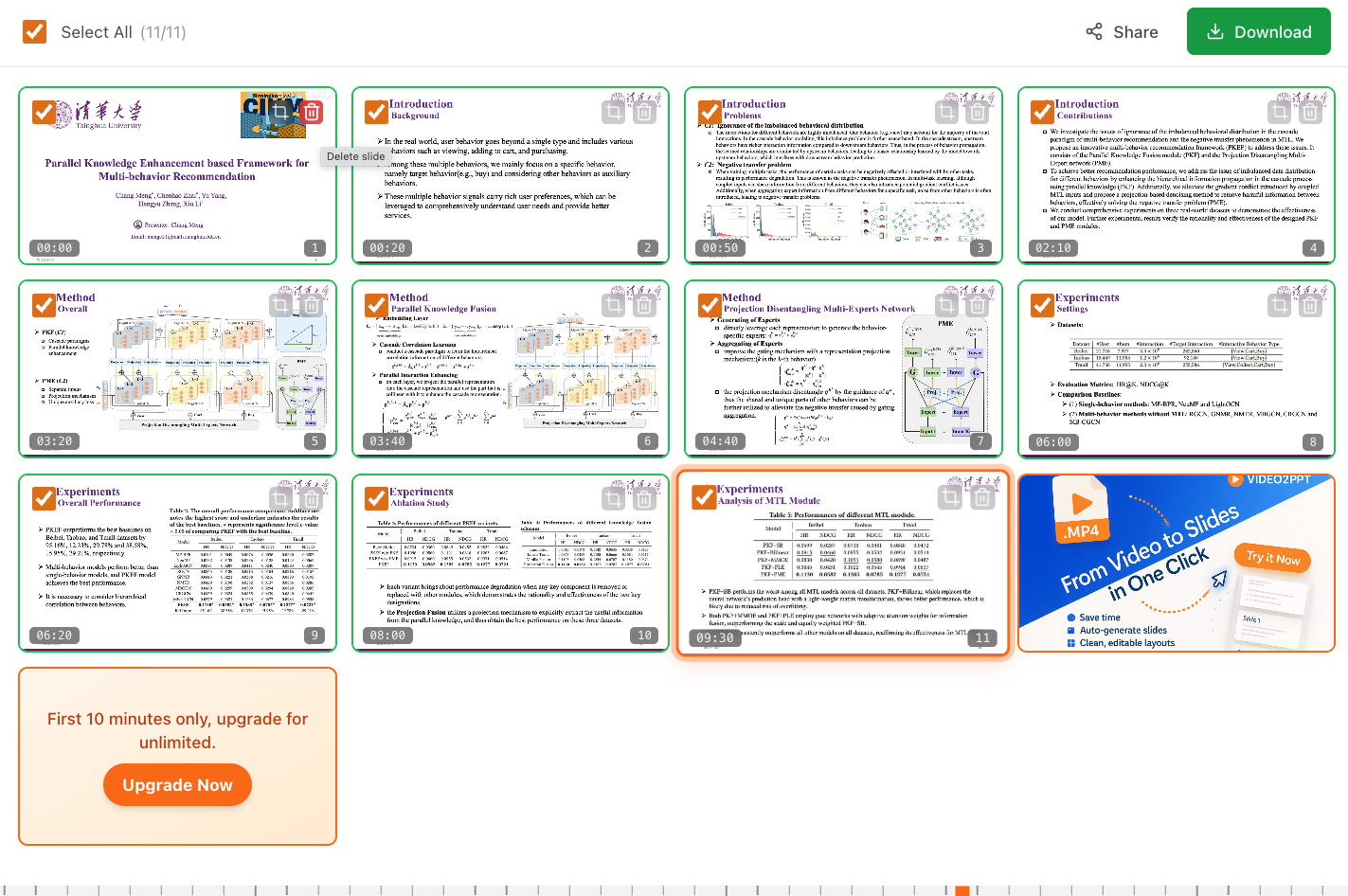
Image 4:右侧 slide card 区域可以选择、删除、裁剪,并通过 Download 进入导出或可编辑转换。
这里有一个重要规则:后续转换只应使用你确认过的卡片。 如果保留了重复页、广告页、空白页或过渡页,最终可编辑 PPT 也会包含这些无效内容。
每一张卡片上都提供删除和裁剪操作。删除适合处理重复页面、广告页、空白页、过渡页;裁剪适合处理画面里包含演讲者头像、会议平台边栏、主办方广告、播放器水印等非 slide 内容的情况。
对可编辑 PPT 来说,前置清理很重要。AI 还原的输入越干净,后续文字框、图表、图片和图标的还原结果越容易检查。
第六步:裁剪干净的幻灯片区域
在学术讲座、Zoom 会议、Teams 录屏或企业培训视频中,真正的 PPT 内容往往只占画面的一部分。周围可能有讲者头像、会议软件栏、聊天区、品牌广告或视频水印。这个时候可以使用 Crop 功能,只保留需要还原为可编辑 PPT 的 slide 区域。
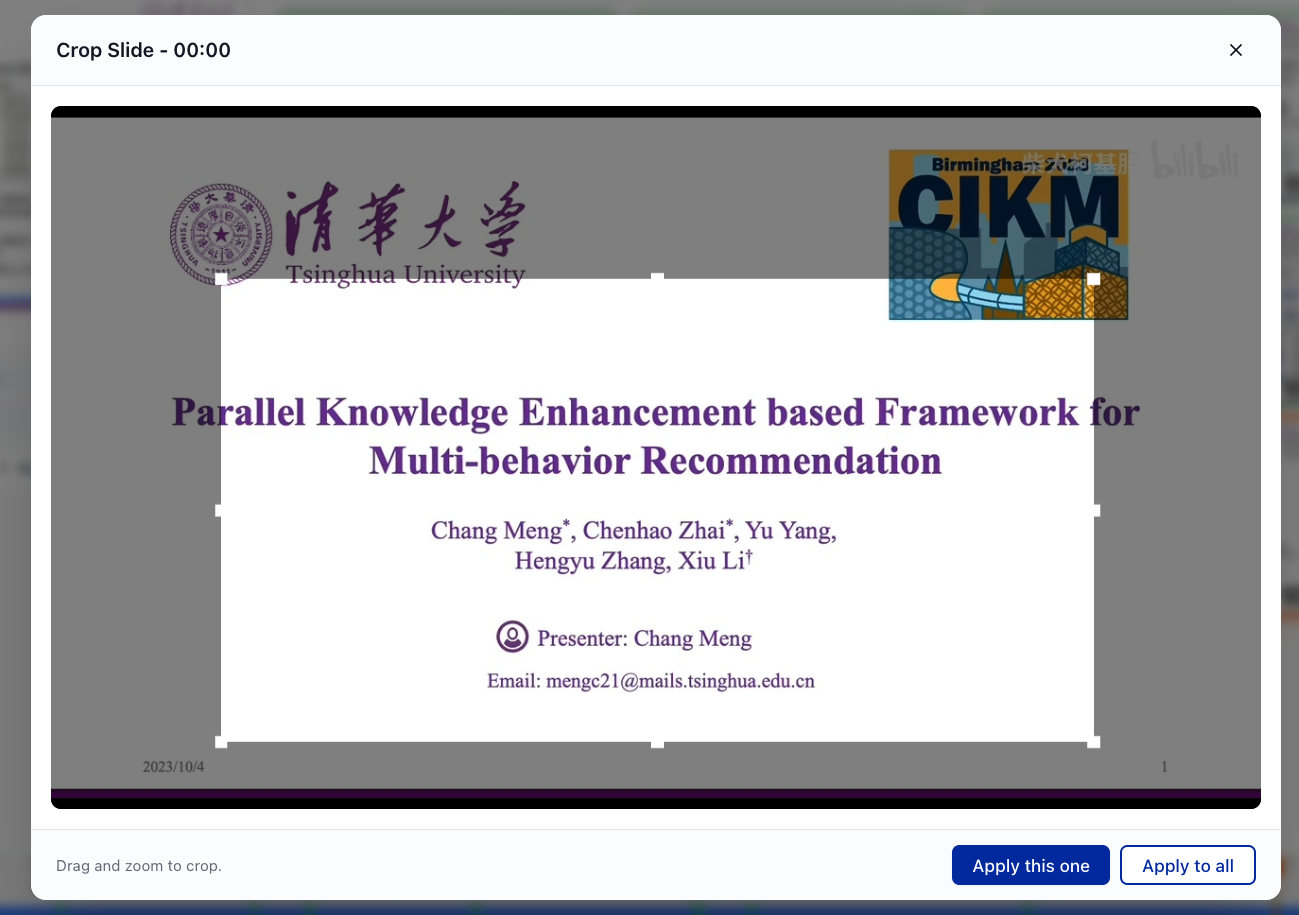
Image 5:Crop 功能可以选择矩形/方形区域,并支持 Apply this one 或 Apply to all。
当前 Crop 支持矩形/方形区域裁剪。你可以只裁剪当前一张卡片,也可以把同一个裁剪范围应用到全部卡片。如果整段视频的 PPT 始终在同一个位置,建议先裁剪第一张,再选择 Apply to all,这样后续还原出的 slides 会更干净统一。
如果不同片段里画面布局变化很大,比如中途从演讲者共享切换到屏幕录制,建议分批处理,避免把某些页面的重要内容裁掉。
第七步:选择 Editable PowerPoint
完成选择和裁剪后,点击右上角 Download。导出面板会显示 File name、Export range 和 Export format。这里的重点不是普通截图导出,而是选择 Editable PowerPoint,然后点击 Start AI Convert。
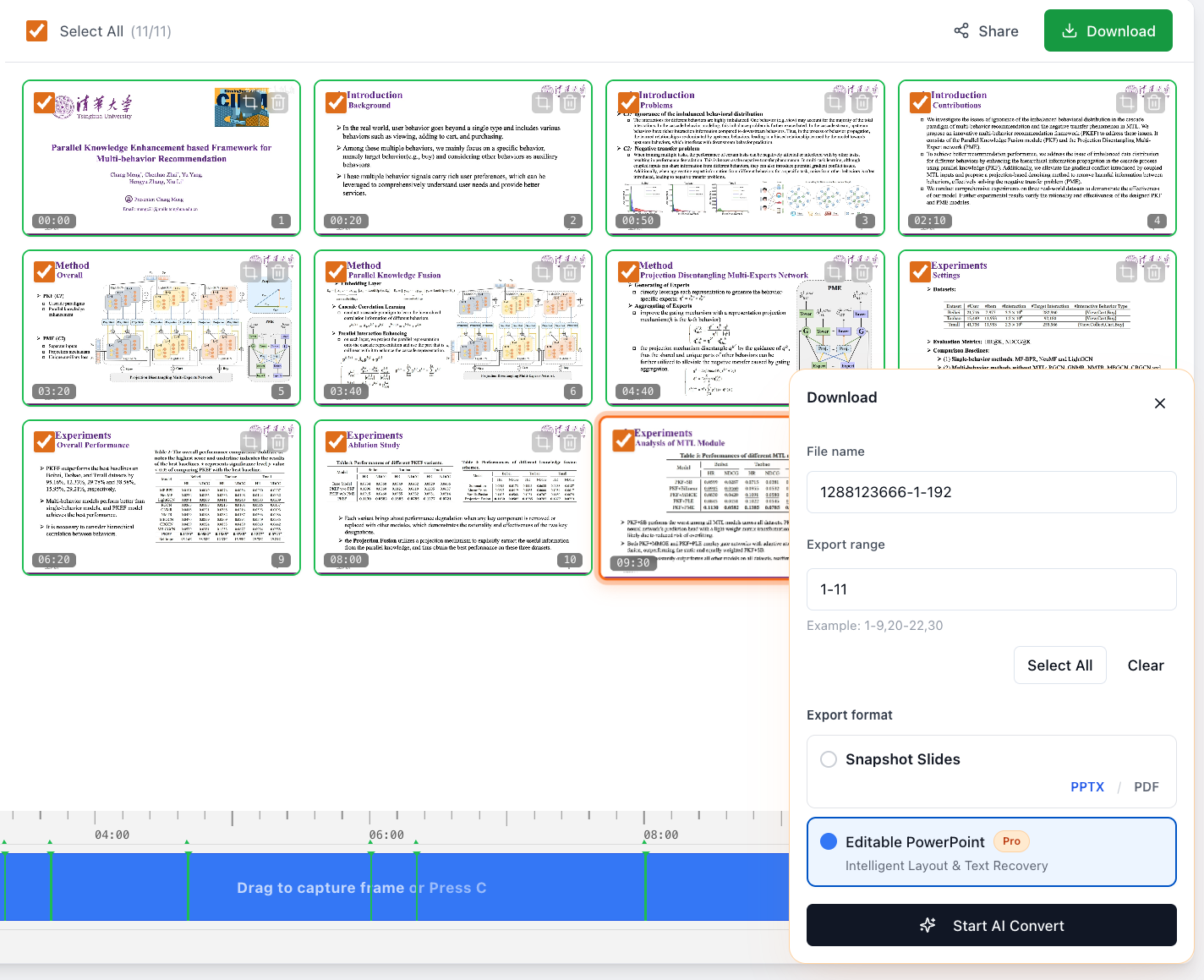
Image 7:选择 Editable PowerPoint 后,可以开始智能布局和文字恢复流程。
Editable PowerPoint 不是简单地把截图塞进 PPT,而是尝试把截图里的内容重新还原成 PowerPoint 元素。这样导出的 PPT 可以继续编辑文字,也能移动或修改部分图形元素。
如果你只是临时复习,可以选择 Snapshot Slides 得到截图型 PPT;但如果目标是“转换为可编辑 PPT”,应选择 Editable PowerPoint。
第八步:在 Basic Mode 和 Pro Mode 之间选择
进入 Editable PowerPoint 转换界面后,你会看到两种模式:Basic Mode 和 Pro Mode。
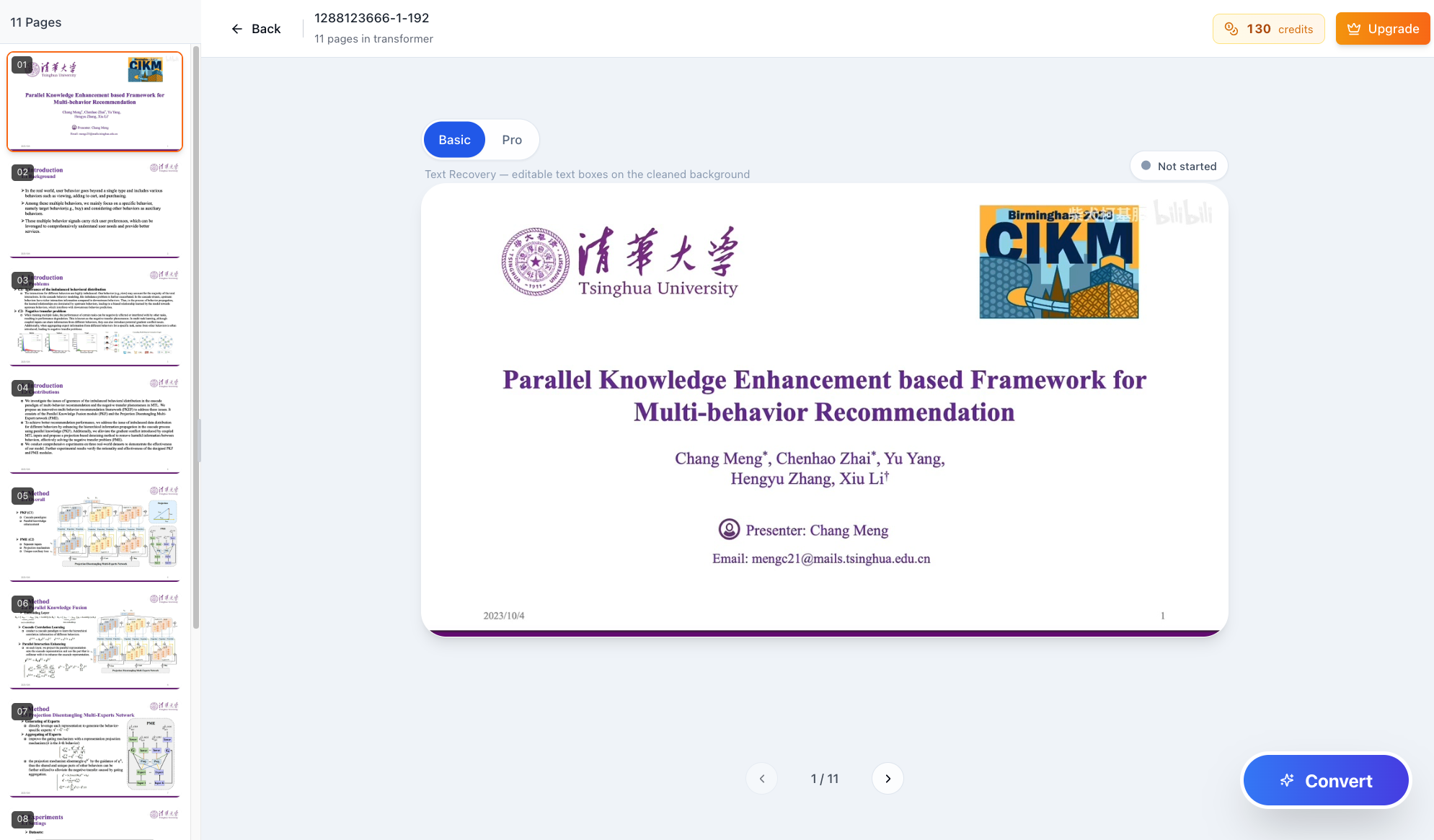
Image 8:Basic Mode 更强调背景保留和文字恢复,Pro Mode 更强调元素拆分和全面编辑。
Basic Mode:适合只改文字的可编辑 PPT
Basic Mode 会先清除原截图中的文字,再在保留背景的基础上重新生成可编辑文本框。它适合你只需要改文字、翻译文字、整理讲义标题,或者局部替换内容的情况。
Basic Mode 的优势是背景、logo、装饰线、版式整体更稳定。比如课程封面、学校或企业模板、带水印的讲义页面,用 Basic Mode 往往更容易保持原始观感。
Pro Mode:适合深度拆分图片、表格和图标
Pro Mode 会尝试把 slide 中的图片、表格、图标、背景块、文字样式都拆分并还原成可编辑元素。它适合你希望深度改版的情况,比如替换图片、移动图表、调整表格、修改图标颜色、重新组织版面。
Pro Mode 的缺点是布局精度不如 Basic Mode 稳定。因为它依赖视觉语言模型对画面结构进行理解和重建,图片位置、表格边界、图标大小可能出现轻微偏差。如果你的目标是精准保留原背景,只改文字,建议优先选择 Basic Mode;如果你希望尽可能编辑所有元素,再选择 Pro Mode。
第九步:检查可编辑 PPT 的还原效果
转换完成后,打开导出的 PowerPoint 文件,重点检查三件事:
- 主要页面是否都在,是否有漏页或重复页。
- 文字是否可以编辑,标题、正文、脚注是否分成了合理的文本框。
- 图片、表格、图标、背景块的位置是否需要微调。
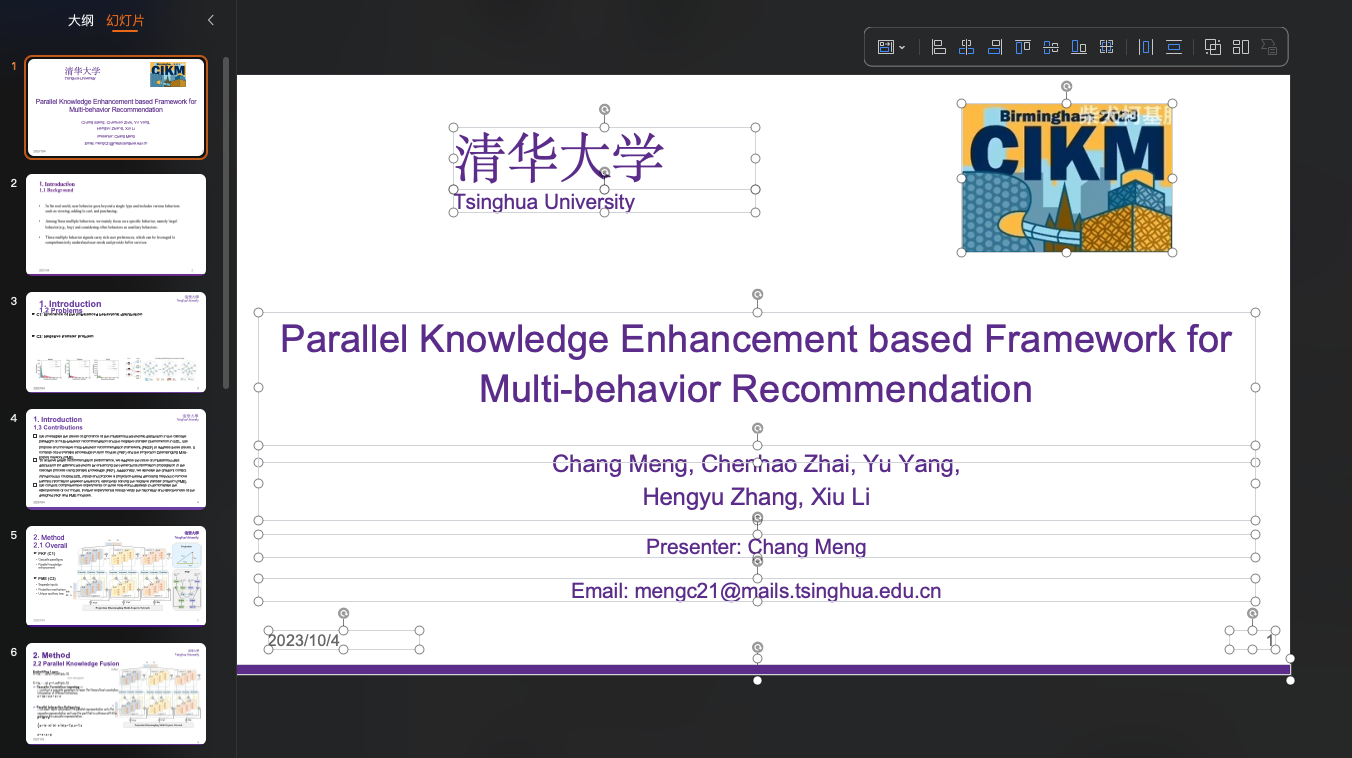
Image 9:Basic Mode 下,文字会以可编辑文本框形式还原,背景和图片保持较稳定。
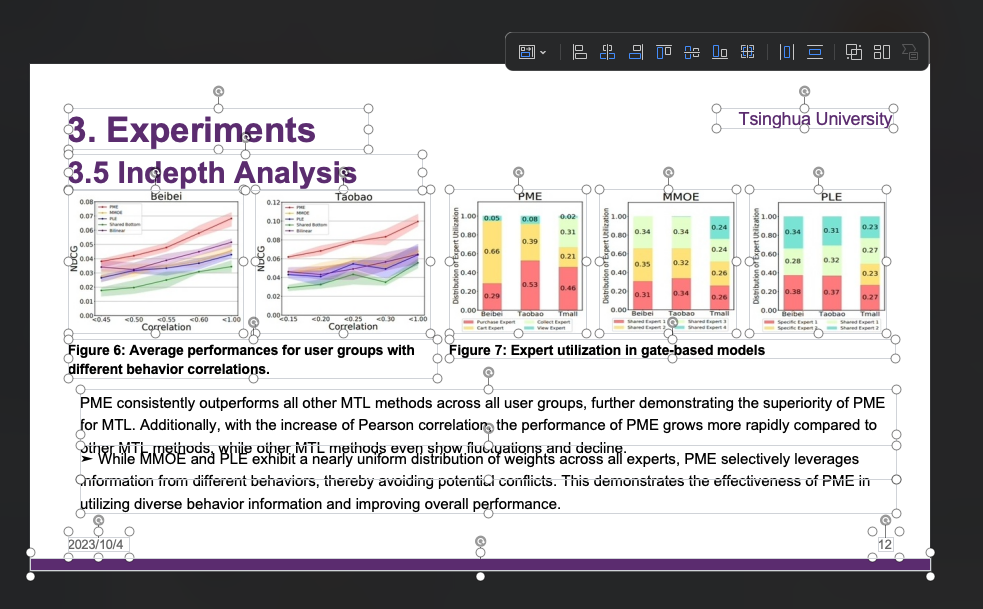
Image 10:复杂页面中,图表、文字和底部装饰线会被拆分为可编辑对象,但可能需要手动微调。
对学术讲座和课程录像来说,最常见的后处理是调整文本框位置、删除识别错误的小元素、修正个别换行,或者把页面重新套入自己的模板。相比从零截图整理,这些工作通常要少很多。
可编辑 PPT 和截图型 PPT 怎么选?
这篇文章的核心目标是视频转换为可编辑 PPT,但实际使用中你可能会在两个导出方向之间选择:
| 目标 | 推荐方式 | 原因 |
|---|---|---|
| 修改文字、翻译课件、二次备课 | Editable PowerPoint Basic Mode | 保留背景稳定,同时恢复文字可编辑 |
| 调整图片、表格、图标和形状 | Editable PowerPoint Pro Mode | 尽量把更多元素拆成可编辑对象 |
| 临时复习或快速归档 | Snapshot Slides | 速度快,但每页主要是截图,不适合深度编辑 |
如果你的目标是搜索意义上的“MP4转PPT”,Snapshot Slides 可以快速得到演示文件;如果你的目标是“视频转可编辑PPT”或“视频转换为可编辑 PPT”,应直接进入 Editable PowerPoint 流程。
Video2PPT 也支持 PDF、PNG、JPG 等辅助格式,但这些是补充导出选项,不是这篇教程的核心卖点。
常见问题
视频转换为可编辑 PPT 和普通视频转PPT有什么区别?
普通视频转PPT通常只是把视频画面截图放进 PPT 文件里。可编辑 PPT 则会尝试把截图中的文字、图表、图片、图标和形状还原成 PowerPoint 元素,让你可以继续修改内容。
MP4转可编辑PPT时为什么有些页面会重复?
如果视频中某一页停留时间很长,或者讲者在同一页上移动鼠标、打开菜单、切换标注,Dense 模式可能会保留多个相似画面。你可以切换到 Default 或 Sparse 重新采样,也可以直接删除重复卡片。
为什么有些幻灯片没有被自动提取?
如果翻页变化很小、视频画质较低、页面中动画很多,自动去重可能会判断不明显。你可以在底部时间滑轨定位到对应时间点,手动添加该帧;或者切换到 Fixed interval,用固定间隔补充更多画面后再筛选。
可编辑 PPT 能做到 100% 还原吗?
不能保证 100%。Basic Mode 更适合保持背景和版式稳定,但主要恢复的是文字;Pro Mode 会尝试拆分更多元素,但复杂图表、表格和图标位置可能需要手动调整。建议根据你的编辑需求选择模式。
什么时候应该选择 Basic Mode?
如果你只需要改文字、翻译内容、调整标题或整理讲义,优先选择 Basic Mode。它对背景、logo 和整体版式的保留更稳定。
什么时候应该选择 Pro Mode?
如果你需要移动图片、调整表格、修改图标或重组页面结构,可以选择 Pro Mode。它提供更强的元素拆分能力,但也更可能需要手动微调。
Transcript 会不会保存我的视频?
在线字幕提取需要把视频发送到第三方语音识别服务处理,Video2PPT 不会存储你的视频。对敏感素材,建议使用 Lifetime 桌面离线版本,在本地完成语音转文字。
我应该用本地视频上传还是 YouTube 链接转换?
如果你已经有 MP4、WebM、MOV 或 AVI 文件,使用本地上传更直接。如果你只有公开视频链接,可以使用 YouTube 链接转换。两者最终都会进入 slide cards 检查和 Editable PowerPoint 转换流程,但输入方式不同。
总结:把本地视频转换为可编辑 PowerPoint
Video2PPT 的核心价值不是把视频简单截图成 PPT,而是先从视频中提取有效幻灯片,再把这些幻灯片转换为可编辑 PowerPoint。对于教师、学生、企业培训人员、讲师和研究人员,这能显著减少重复劳动:你不再需要完整看完视频、不断暂停、截图、复制到文档里,再手动重建页面。
最推荐的流程是:先用 Deduplication 的 Default 或 Dense 模式提取页面,再检查 slide cards,删除重复项,必要时使用时间滑轨补帧和 Crop 裁剪,最后进入 Editable PowerPoint。只改文字时选择 Basic Mode;需要编辑图片、表格、图标和形状时选择 Pro Mode。